Debug Tools使用教程
为帮助开发者快速调试无人机功能,Autel提供Debug Tools工具,可以对无人机硬件模块进行参数访问和行为控制等接口进行调试。
启动Debug Tools(SDK Demo), 进入主界面,如下图所示:
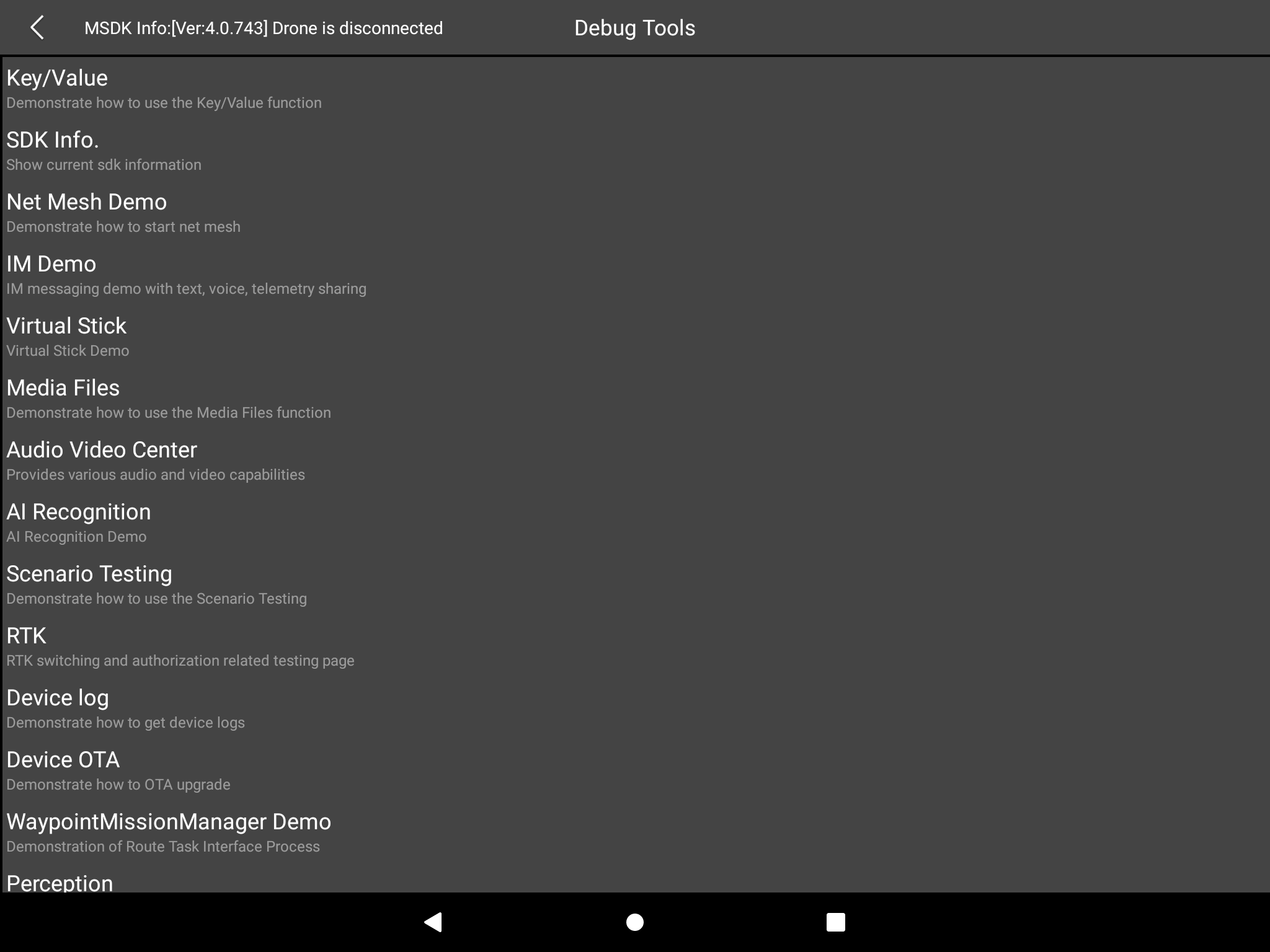
主要包括以下功能页面:
- Key/Value:演示无人机支持的所有Key的使用,支持Get、Set、Listen、Action、Report操作
- Net Mesh Demo:组网后多机视频与控制演示(组网模式下可用)
- IM Demo:即时通讯演示,支持文字/语音消息和遥测数据共享(组网模式下可用)
- Virtual Stick:演示如何使用虚拟摇杆控制无人机飞行
- Media Files:演示如何使用媒体文件功能,如文件上传、下载、查询、删除等
- Audio/Video Center(音视频中心):
- On-Demand Stream:基于 MSDK 3.0 的按需码流播放
- Multi-Video Decoding:多路视频解码播放
- Multi-Video Surface:Surface 模式多路视频
- RTMP/LiveStream:RTMP 直播推流
- RTSP Client:RTSP 客户端推流
- Recognition:AI 检测识别功能演示
- Scenario Testing:场景自动化测试(配对、校准、拍照、录像等)
- RTK:RTK 高精度定位功能测试
- Device Log:设备日志查询与下载
- Device OTA:设备固件升级
- Mission Demo:航线任务规划与执行演示
- Preview Info:SDK 运行时信息预览(版本、设备、统计等)
- Mono Connectivity:MonoSDK Gateway 连通性探测(WebSocket、
_catalog、轻量 execute)。当前版本未在调试工具中暴露 - Mono Key Migration Test:按
mono_key_routing.jsonWave 批量验收已迁 Mono 的 Key(路由 / execute / KeyManager 三模式,可复制日志) - Perception:感知避障模块功能测试
- Fly Zone:限飞区管理与解禁
- Lidar Ranging:激光测距功能
Key/Value
概述
KeyManager类提供了一组方法来访问硬件模块的参数和控制硬件模块的行为。通过KeyTools类提供的createKey方法创建AutelKey实例。然后通过KeyManager发起Key的Set、Get、Action、Listen或Report,来完成对无人机硬件模块的控制。
通过Key/Value调试模块,可以快速的对无人机硬件模块的参数和行为进行设置和读取。
界面说明
进入Key/Value页面,如下图所示:
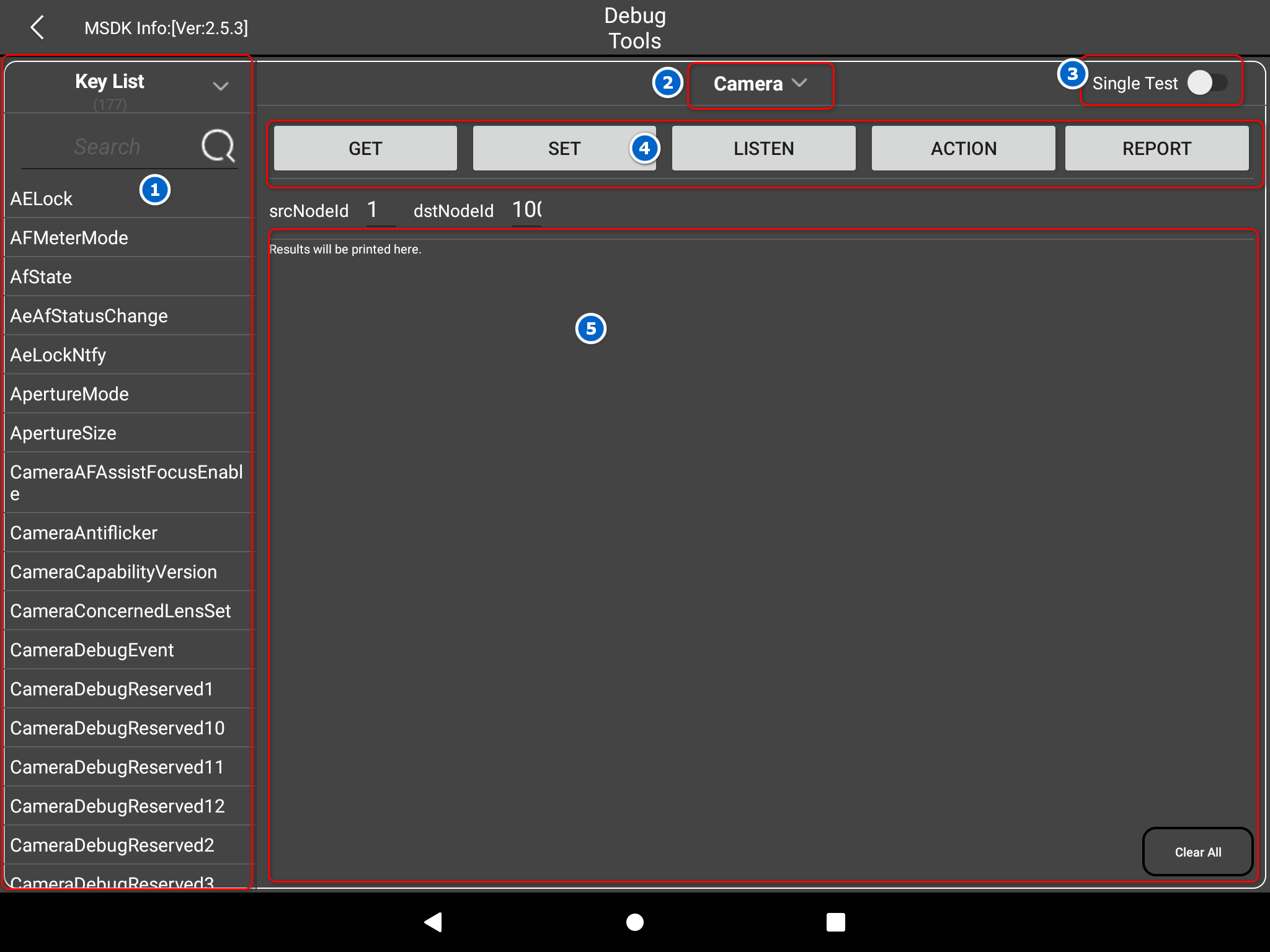
- 左侧为Key List,显示当前选择的模块支持的所有Key的列表(默认为相机模块),可以翻页查找,也可以直接搜索查找。
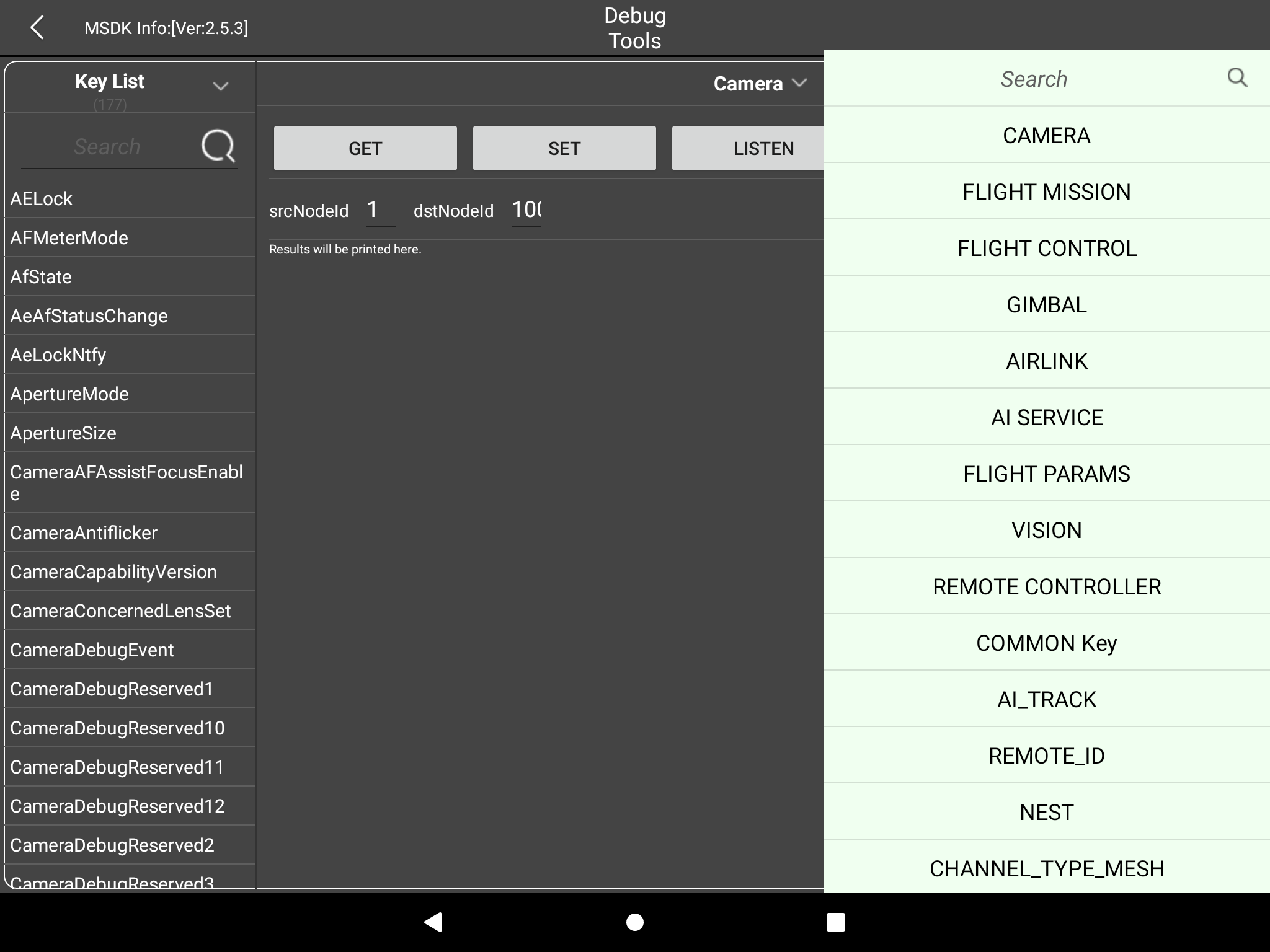
- Camera为当前选择的调试模块,可以点击切换其他模块。
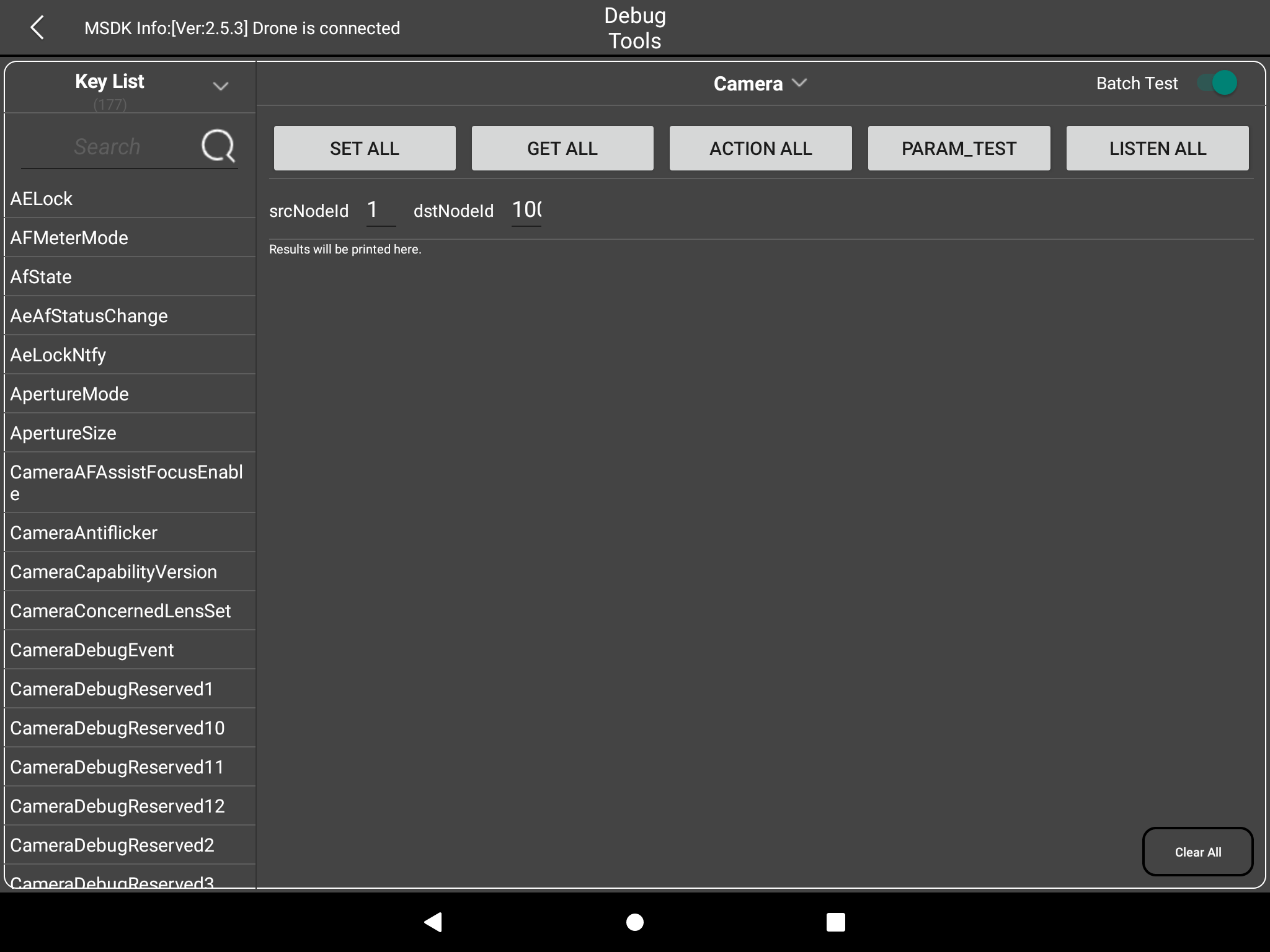
- Single Test 单项测试和批量测试模式切换,如何切换到批量测试,则点击④就会执行左侧列表所有Key值得测试
- 代表每个Key的操作,GET/SET为Key值获取和设置,LISTEN可以监听Key值得变化,ACTION 可以执行某一个动作,如拍照等,REPORT 代表可以通过该Key上报信息
- 中间部分则是操作过程的日志和结果输出窗口,右下角Clear All按钮则可以清空显示日志
测试说明
Get方法
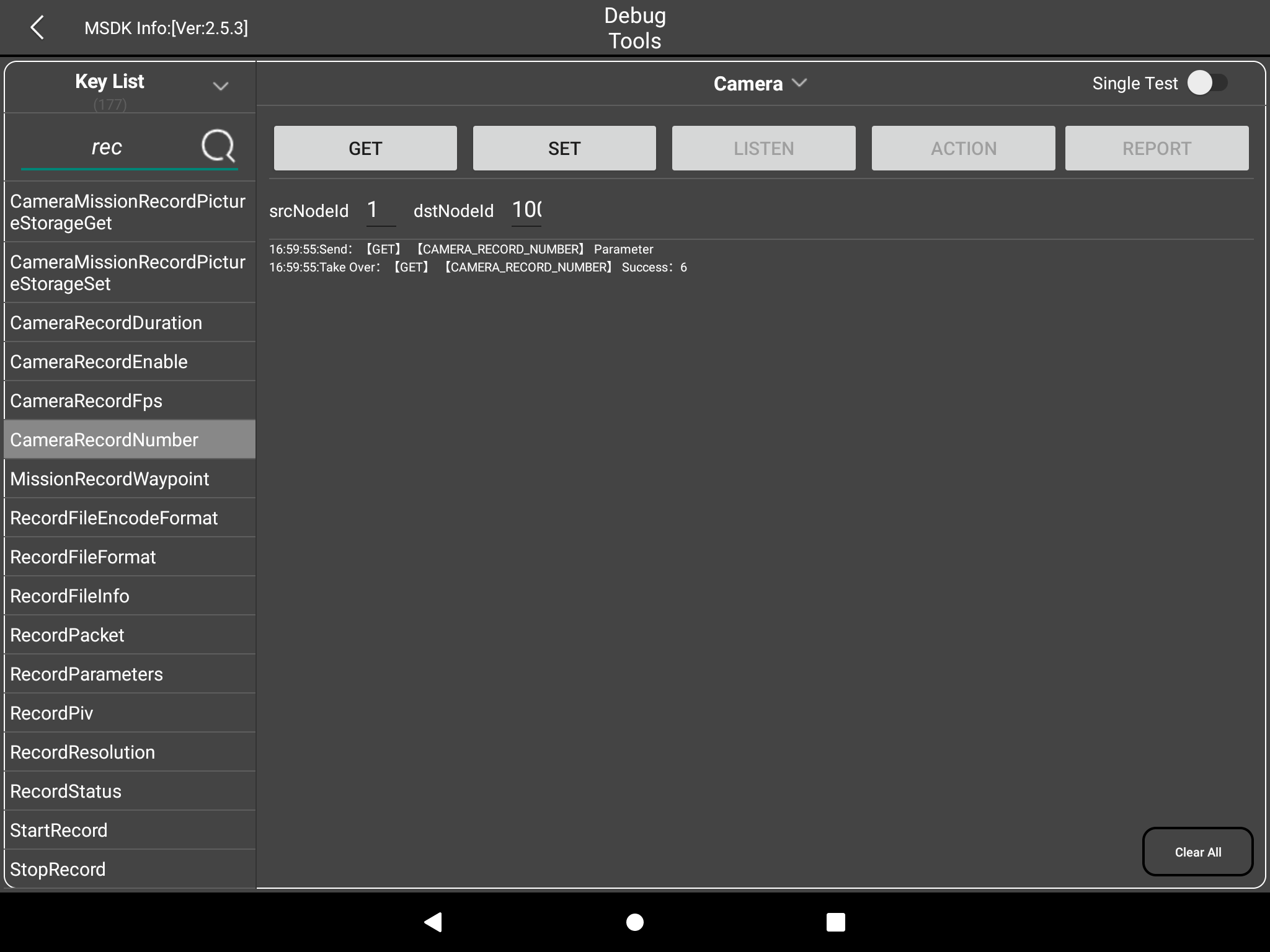
例如:获取相机录像保存数量,在Key List中查找并选中视觉相机录像保存数量,由于CameraStatus只支持Get和Set,右侧Listen、执行、Report会灰化不可点,点击按钮Get,下方会展示CameraRecordNumber的参数打印。
下图为Get方法调用成功,打印结果的截图:
Set方法
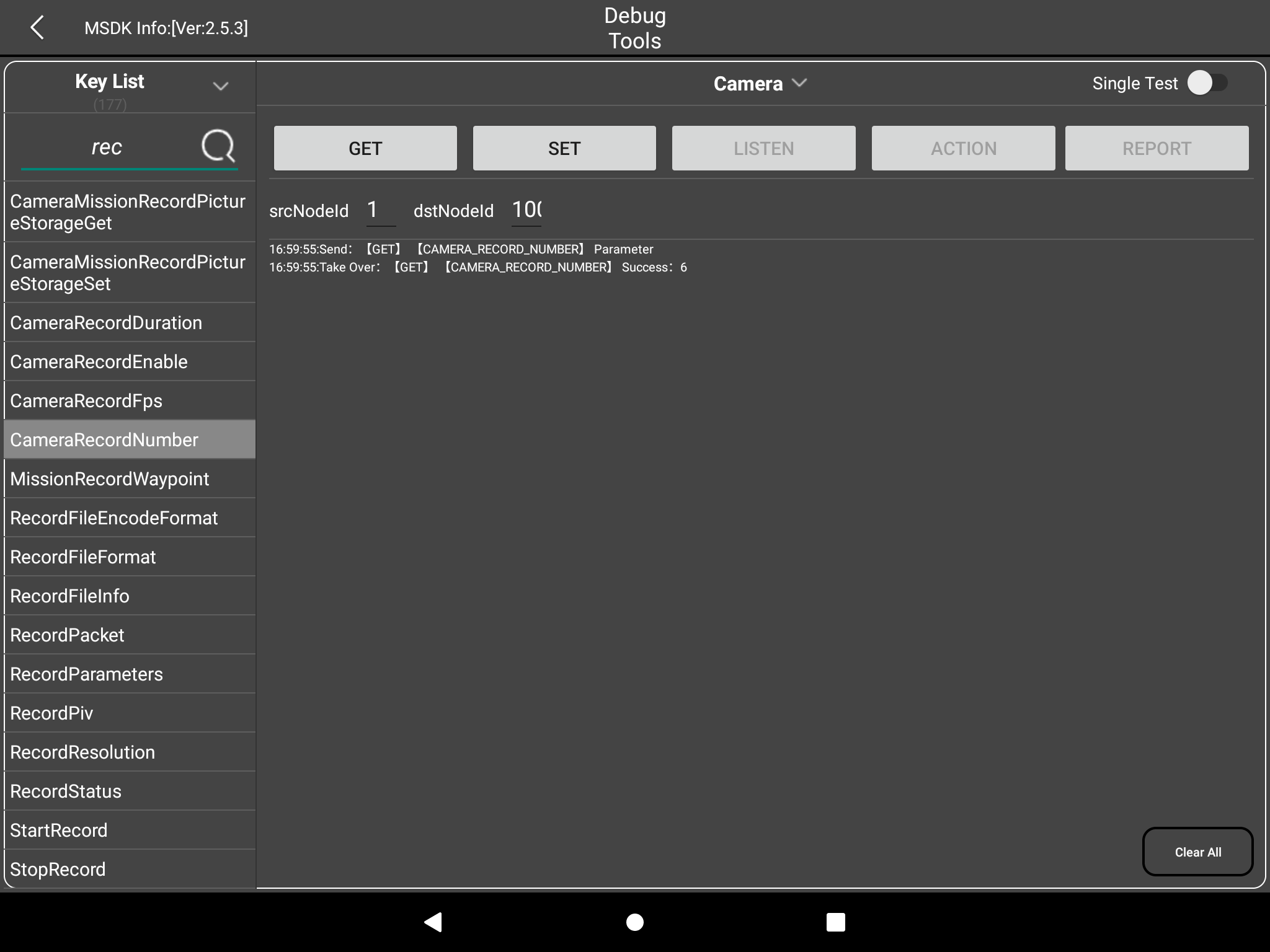
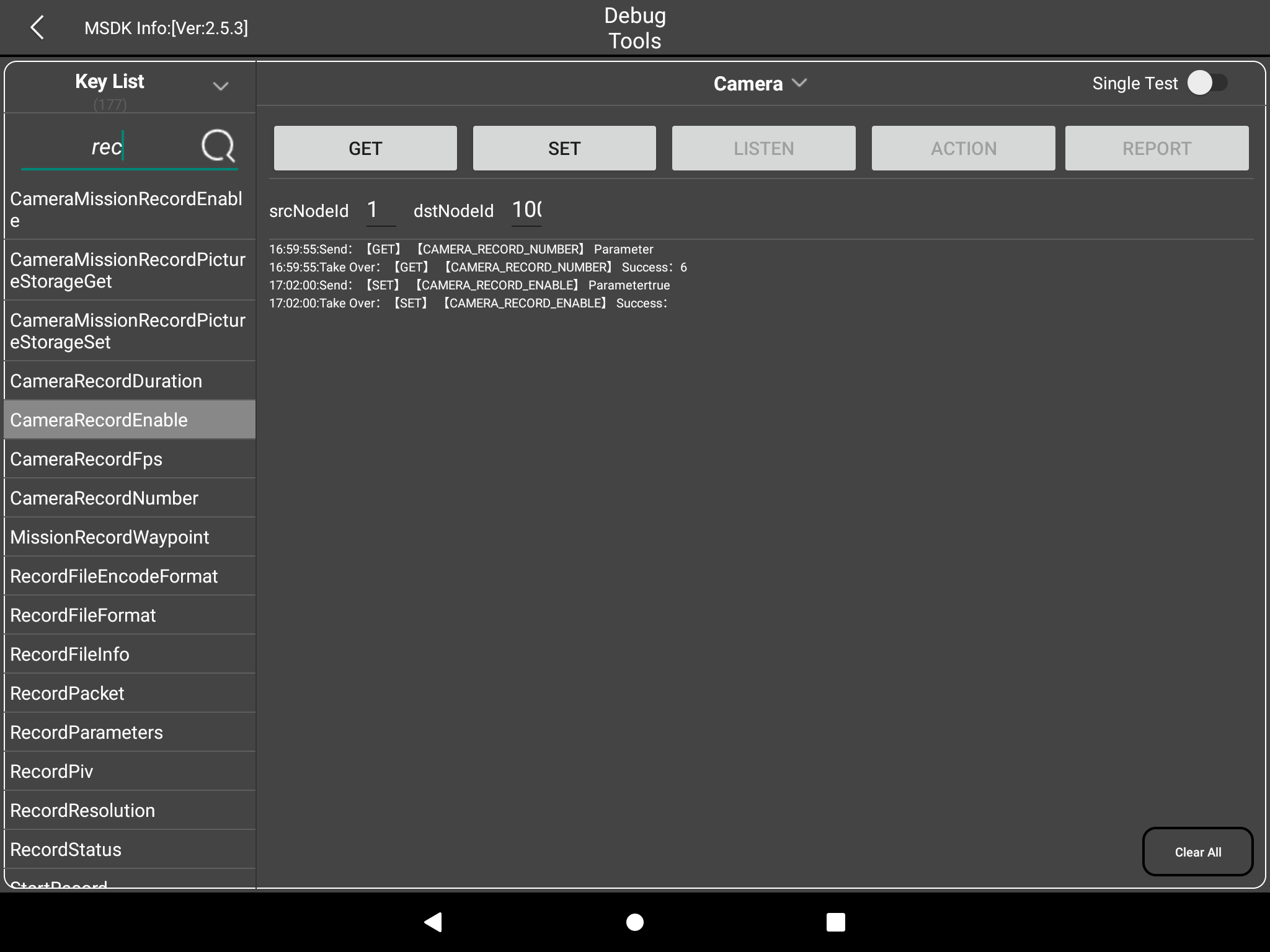
例如:设置录像开关,在Key List中查找并选中CameraRecordEnable,由于CameraRecordEnable只支持Get、Set,右侧的Listen、Action、Report会灰化不可点,点击按钮Set进行参数设置,下方会展示CameraRecordEnable的请求成功或失败的打印结果
Set方法输入窗口:
执行结果显示:
Listen方法
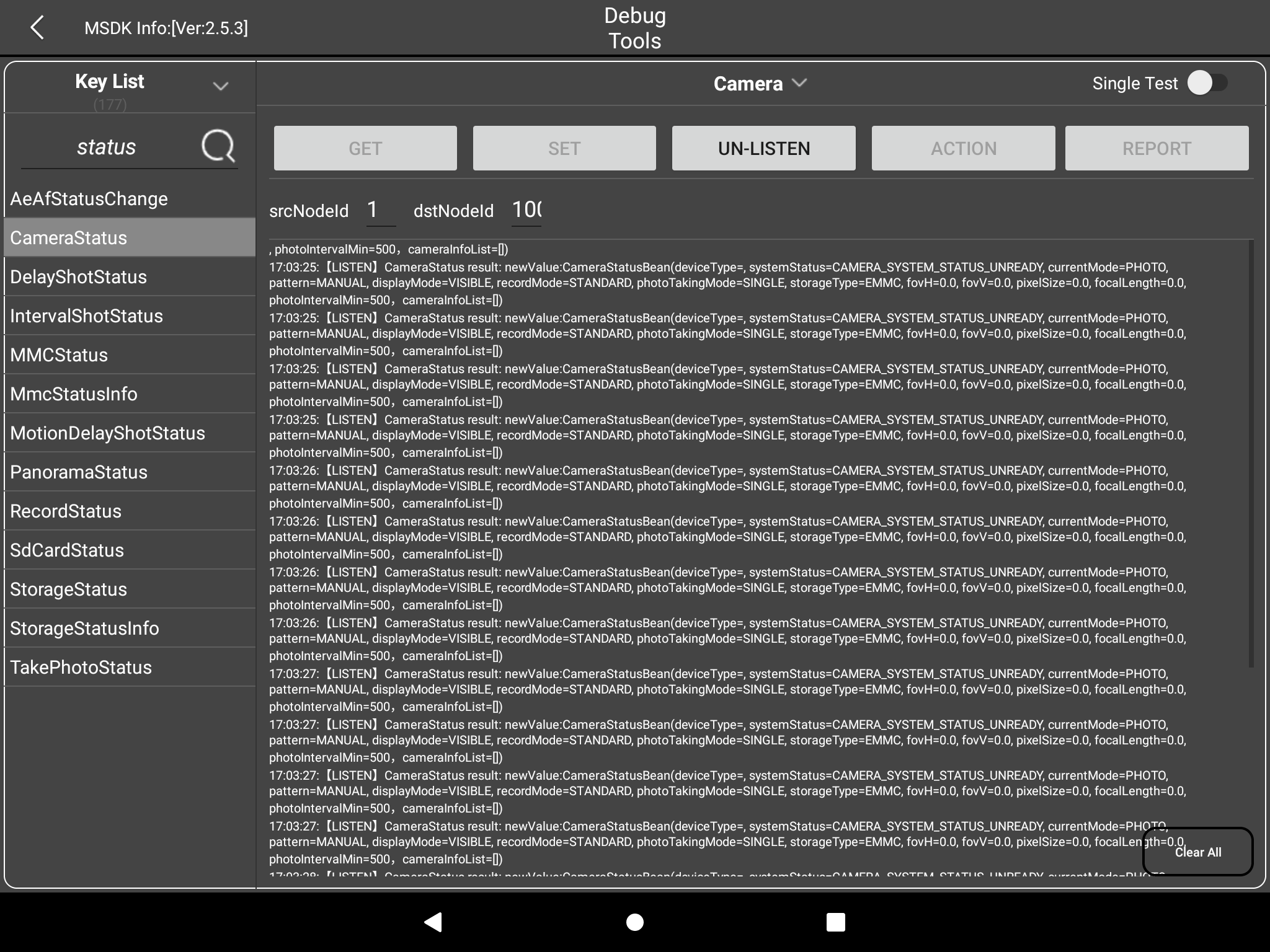
例如:获取相机状态,在Key List中查找并选中CameraStatus,由于CameraStatus只支持监听,右侧的Get、Set、Action、Report会灰化不可点,点击按钮Listen,下方就会展示CameraStatus的参数打印。同时Listen按钮会变成UnListen,点击UnListen可取消监听,停止参数打印。
下图为Listen成功,打印数据的截图:
Action方法
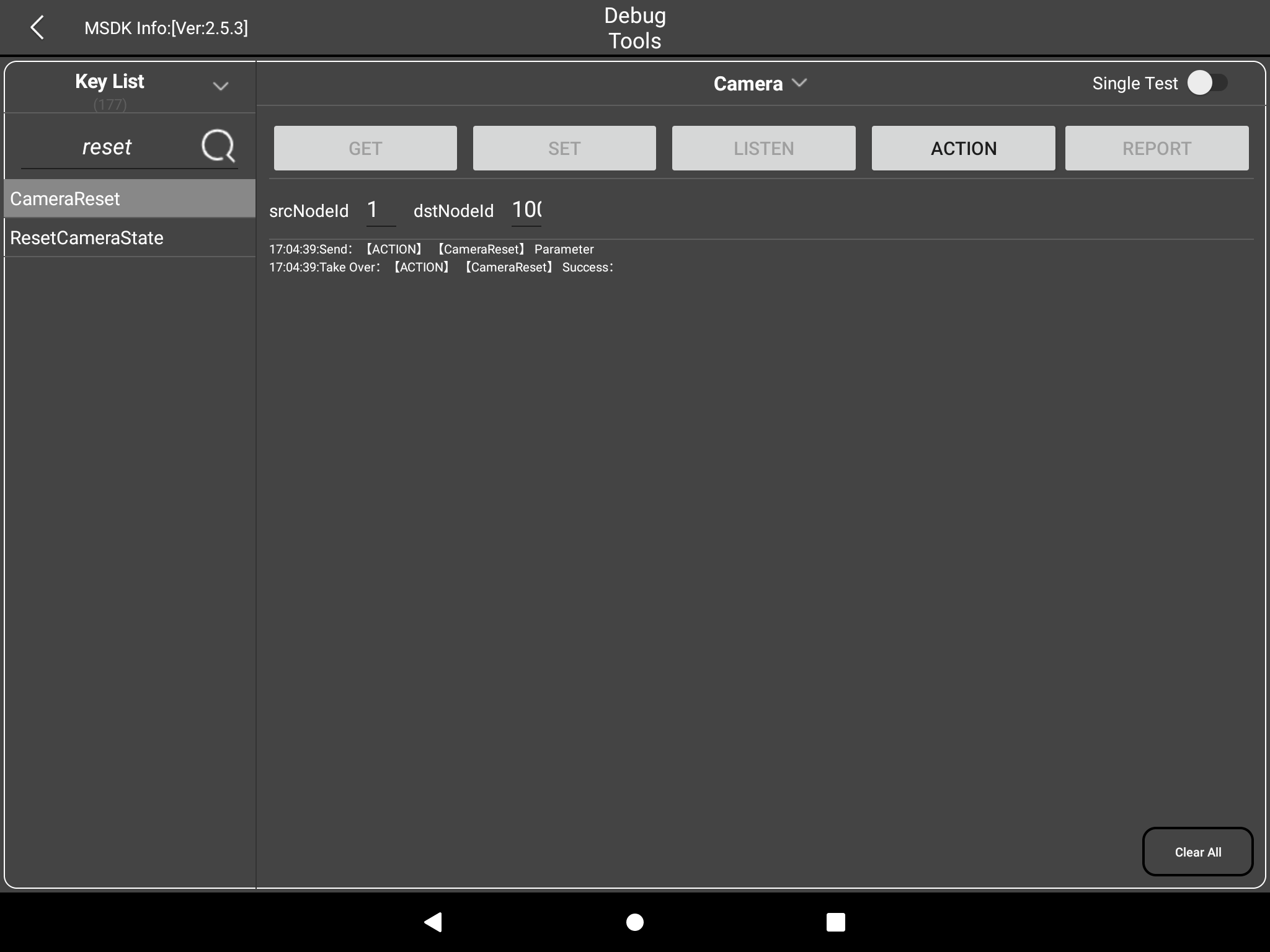
例如:重置相机,在Key List中查找并选中CameraReset,由于CameraReset只支持Action,右侧的Get、Set、Listen、Report会灰化不可点,点击按钮Action,下方会展示CameraReset的请求成功或失败的打印结果
下图为调用CameraReset成功,打印结果的截图:
Report方法
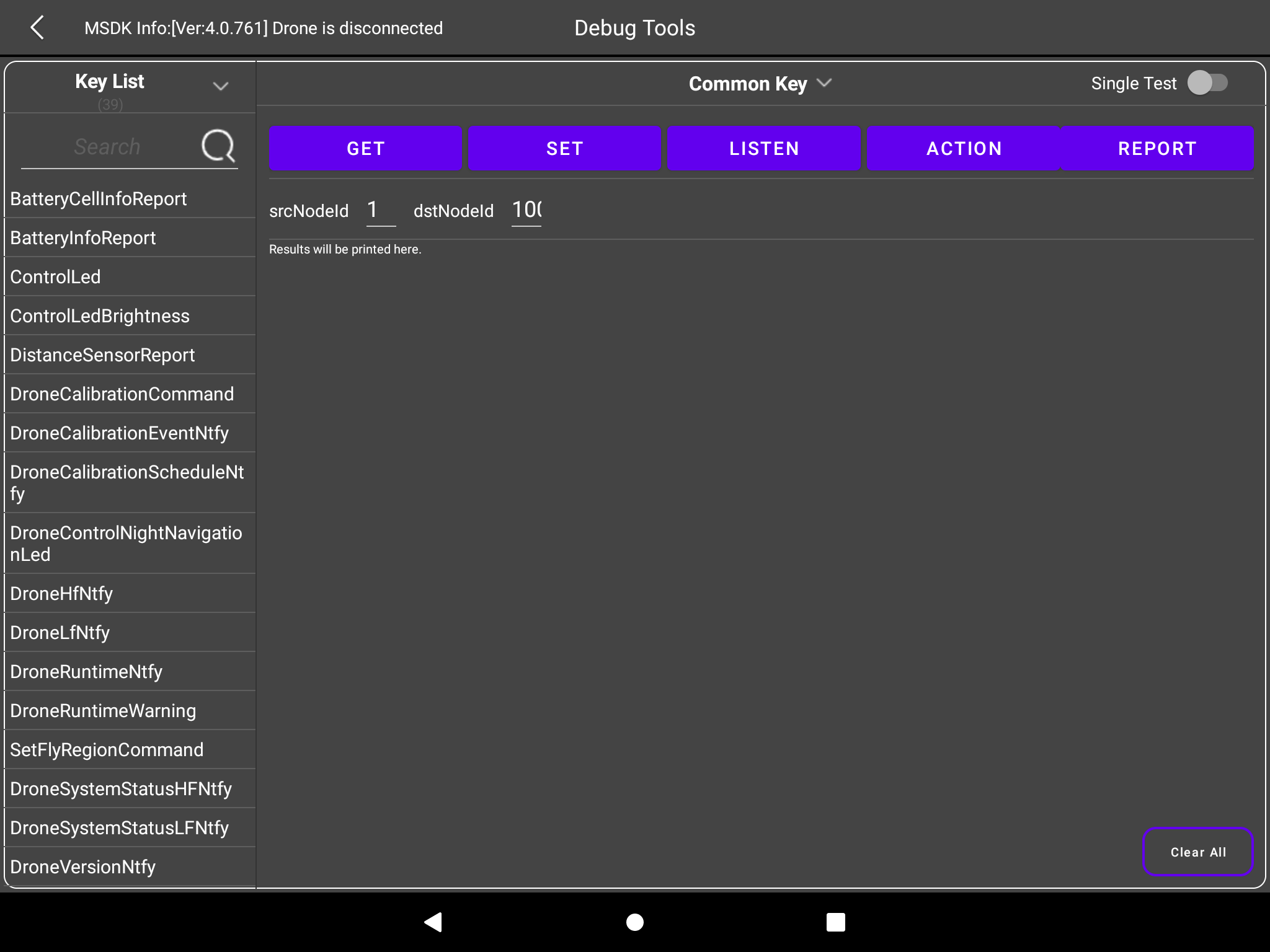
Report方法不常用,主要用于上报消息,比如通用参数中的设置可飞区及附近国家码,如下图所示:
其他模块的Key测试方法同上,
Media Files
进入Media Files页面,可以看到,该功能支持任务文件和媒体文件的管理测试
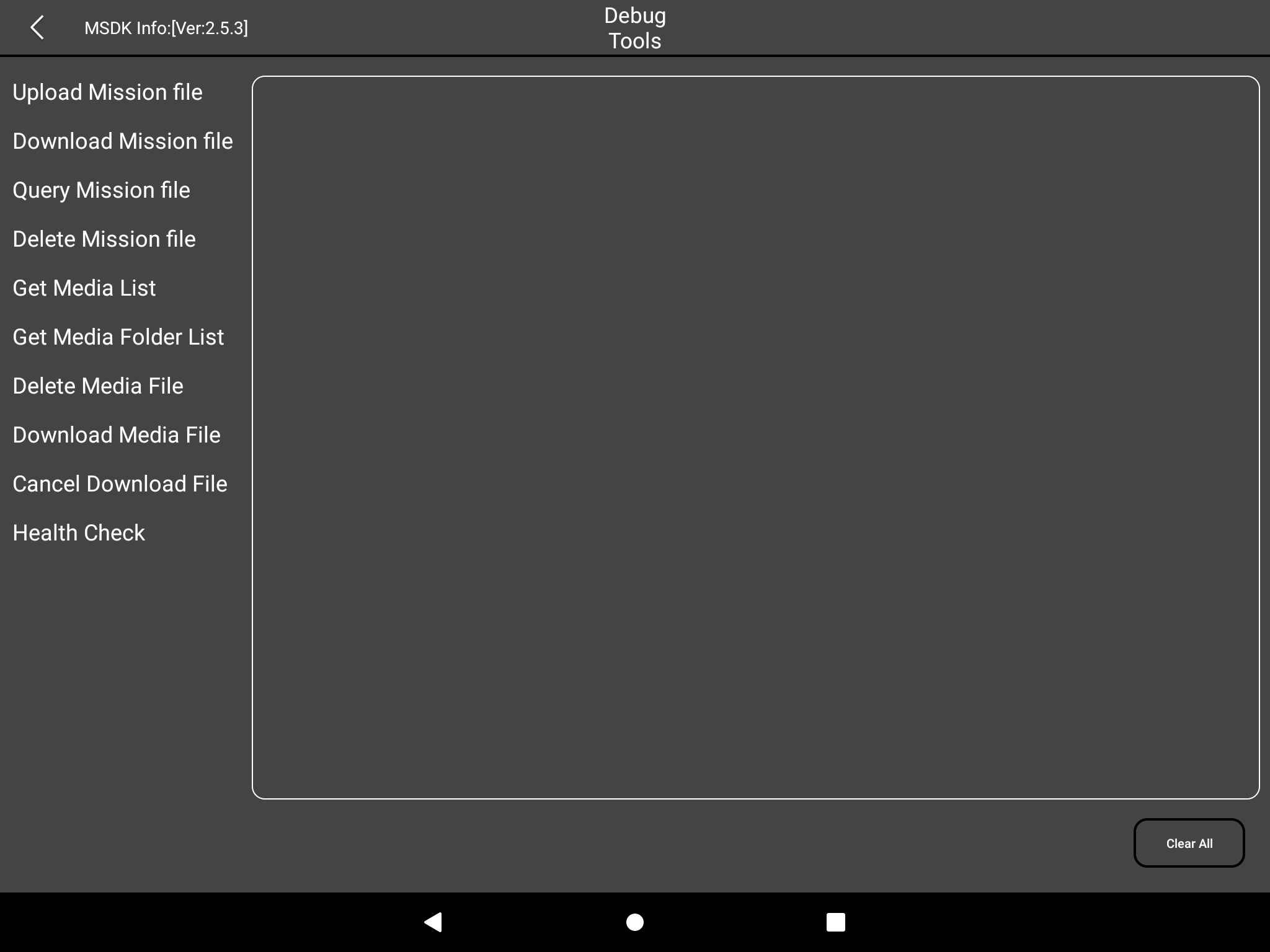 下面演示多媒体文件的功能,任务文件的功能类似。
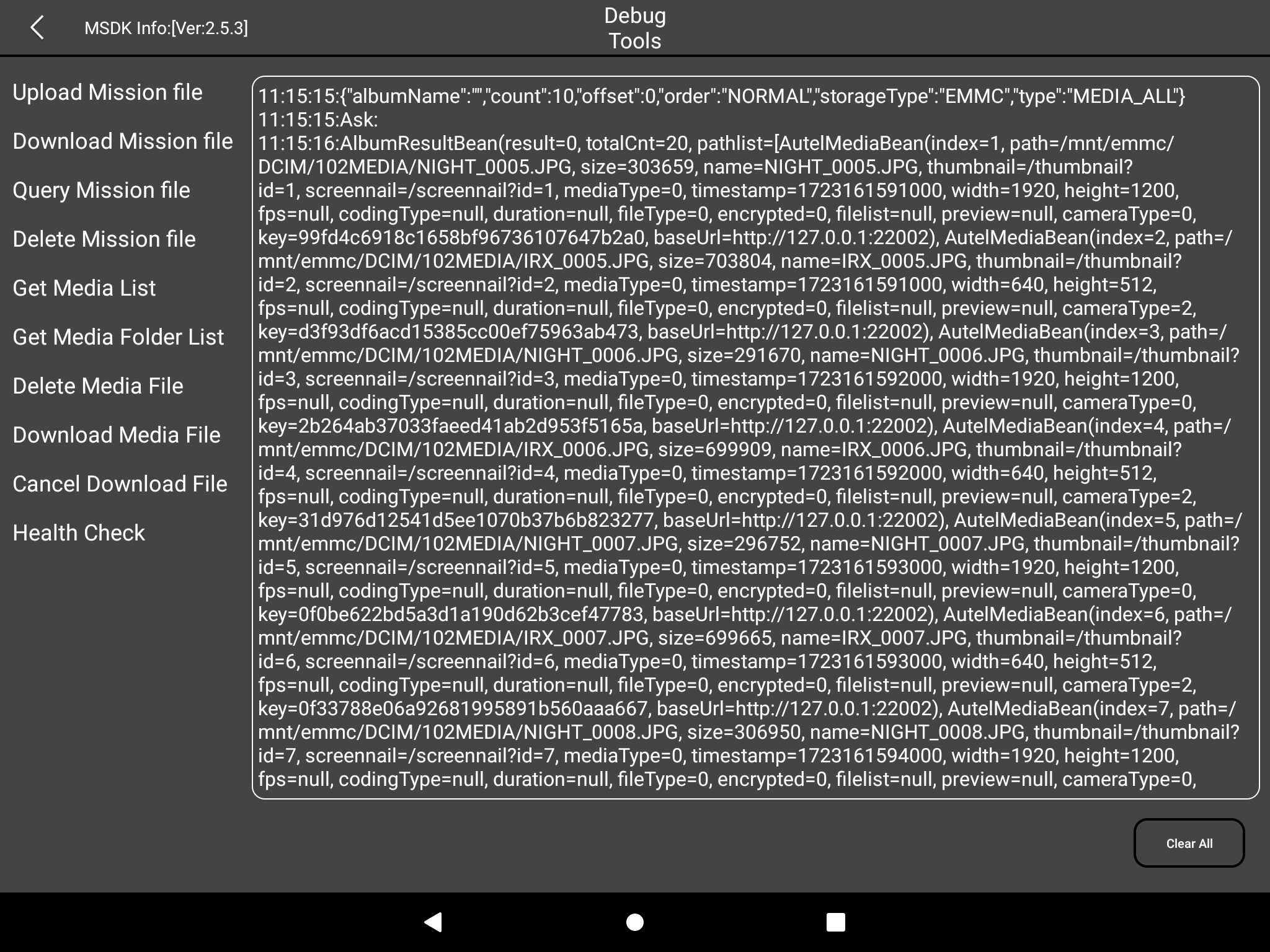
Get Media List: 查询媒体文件列表,输入参数如下:
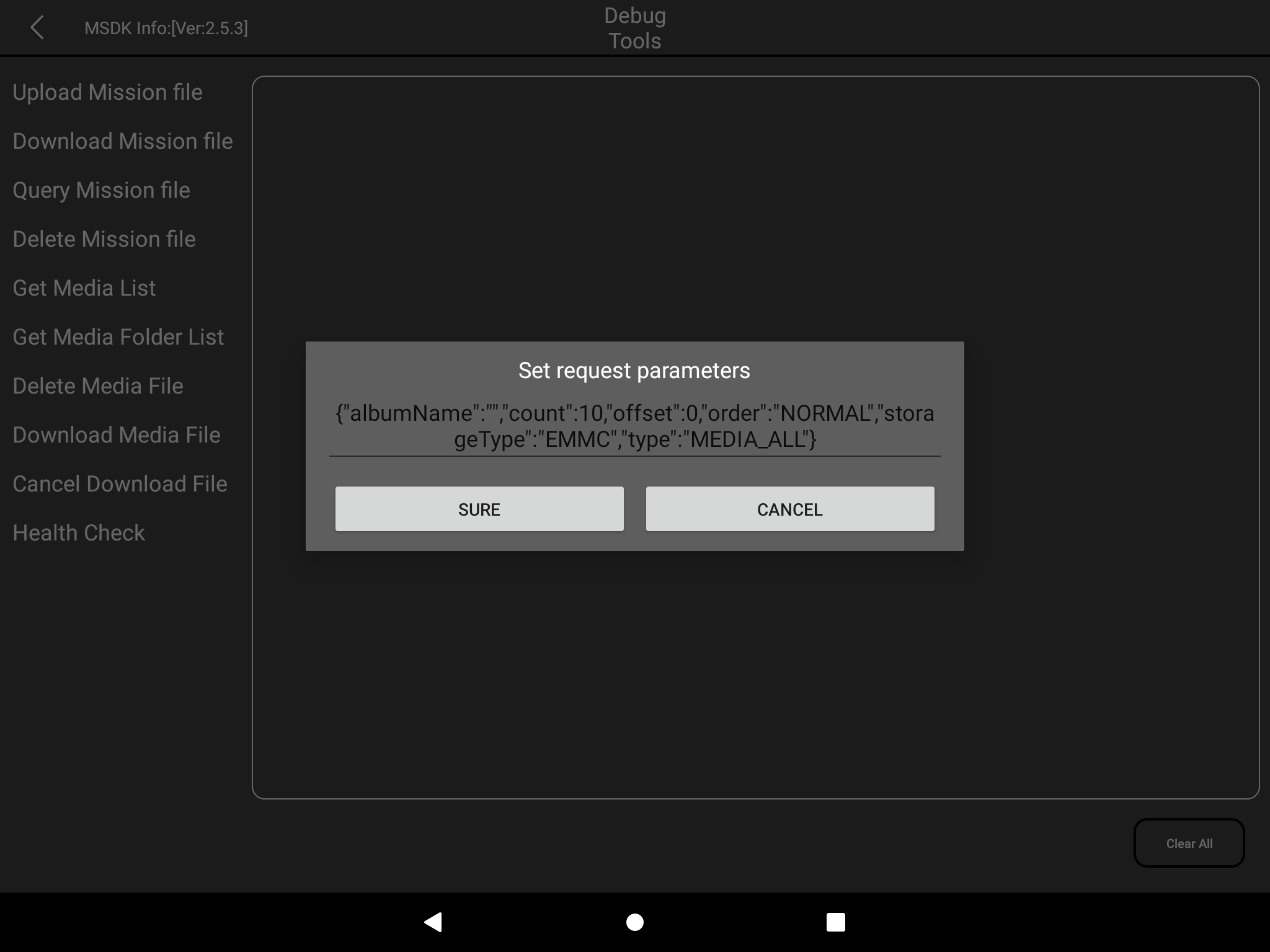
count:需要查询多少个文件 offset:起始位置 storageType: 存储位置,EMMC - 机载闪存;SD - SD卡 orderType: 排序方式,NORMAL - 顺序;REVERSE - 倒叙 type: 文件类型,MEDIA_ALL - 全部文件;MEDIA_VIDEO - 视频文件;MEDIA-PHOTO - 图片文件
查询结果如下:
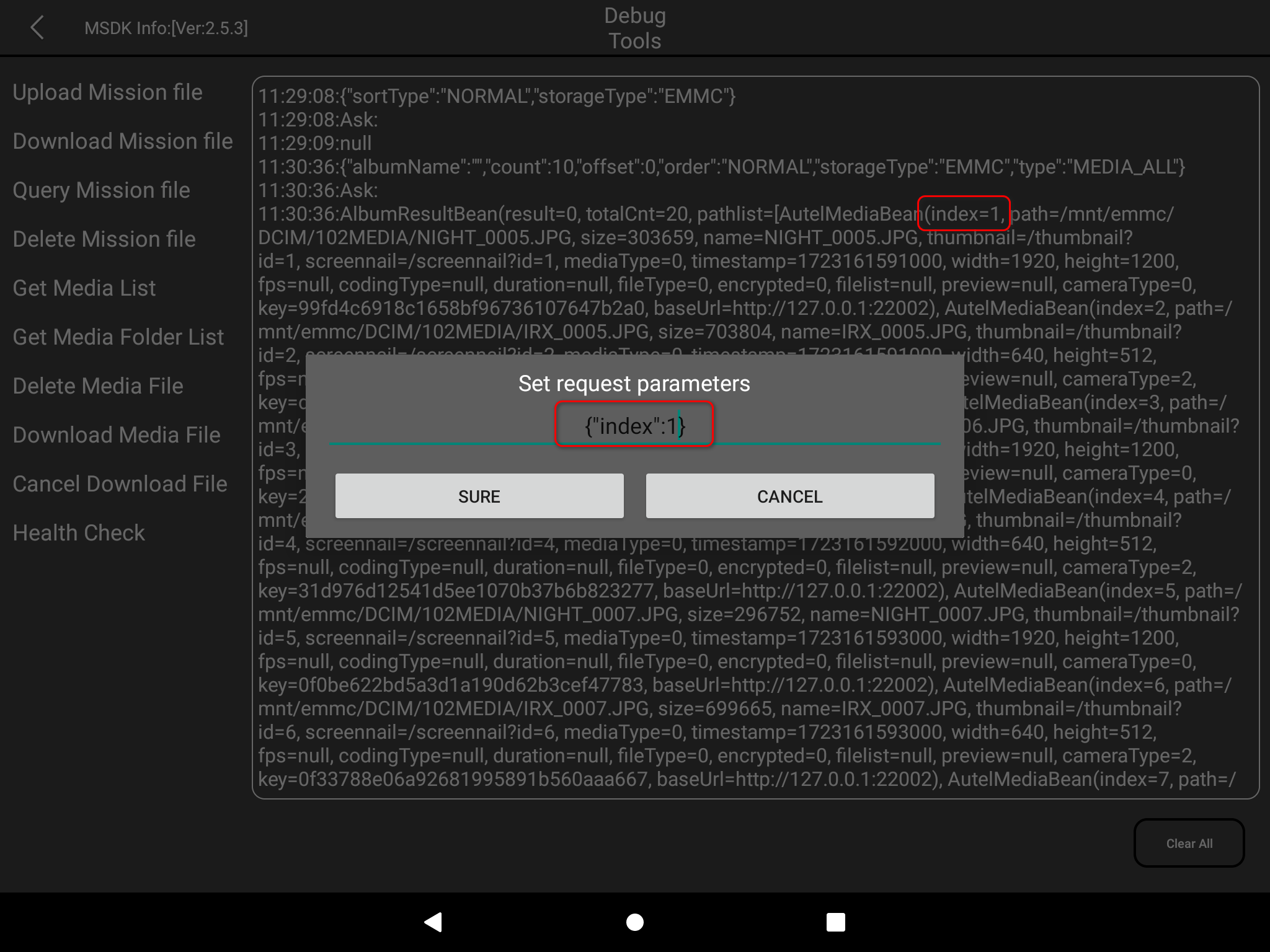
Delete Media File: 删除视频或者图片文件 index: 前面查询结果中的index
Audio/Video Center
音视频中心包含多个子页面:
On-Demand Stream(按需码流)
基于 MSDK 3.0 新的 AutelPlayer(deviceId, lensId) API,支持动态镜头检测和切换。可在单画面和多画面模式间切换,最多同时显示 4 路码流。
Multi-Video Decoding(多路视频解码)
使用固定通道 ID 的传统多路视频解码,同时显示变焦和红外两路视频流。推荐使用 On-Demand Stream 替代。
LiveStreaming(RTMP 推流)
LiveStreaming项主要用来测试RTMP推流功能:
- 进入LiveStreaming页面,检查视频是否正常,
- 填写RTMP推流地址,然后再点击START按钮开始推流,如下图所示:
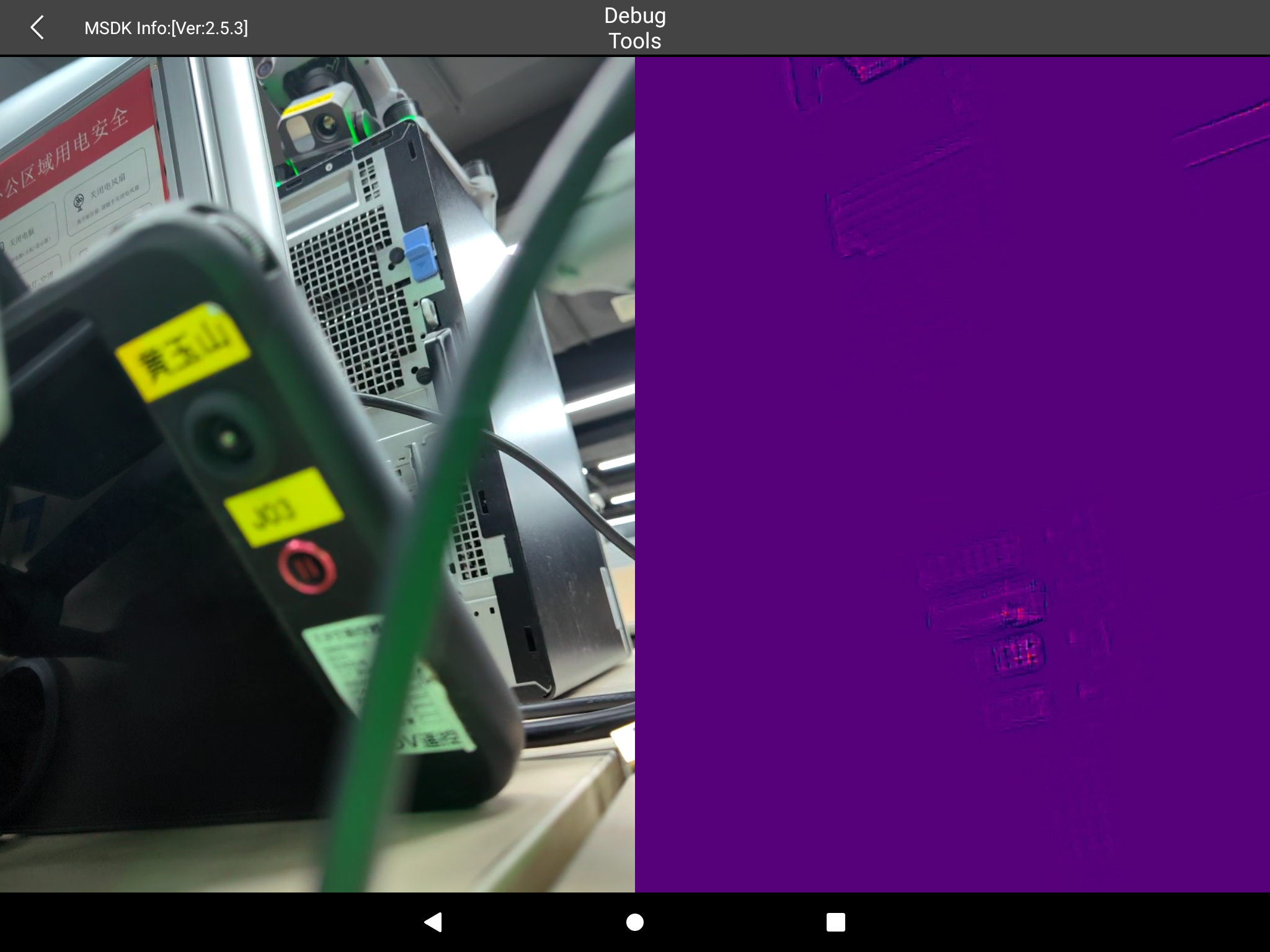
注意:该功能需要自己搭建RTMP服务器,推流后就可以再改RTMP服务器上查看视频流的情况
RtspClient(RTSP 推流)
RtspClient功能与LiveStreaming类似,主要是用来测试RTSP推流功能的:
- 进入RtspClient页面,检查视频是否正常,
- 填写RTSP推流地址,然后再点击START按钮开始推流,如下图所示:
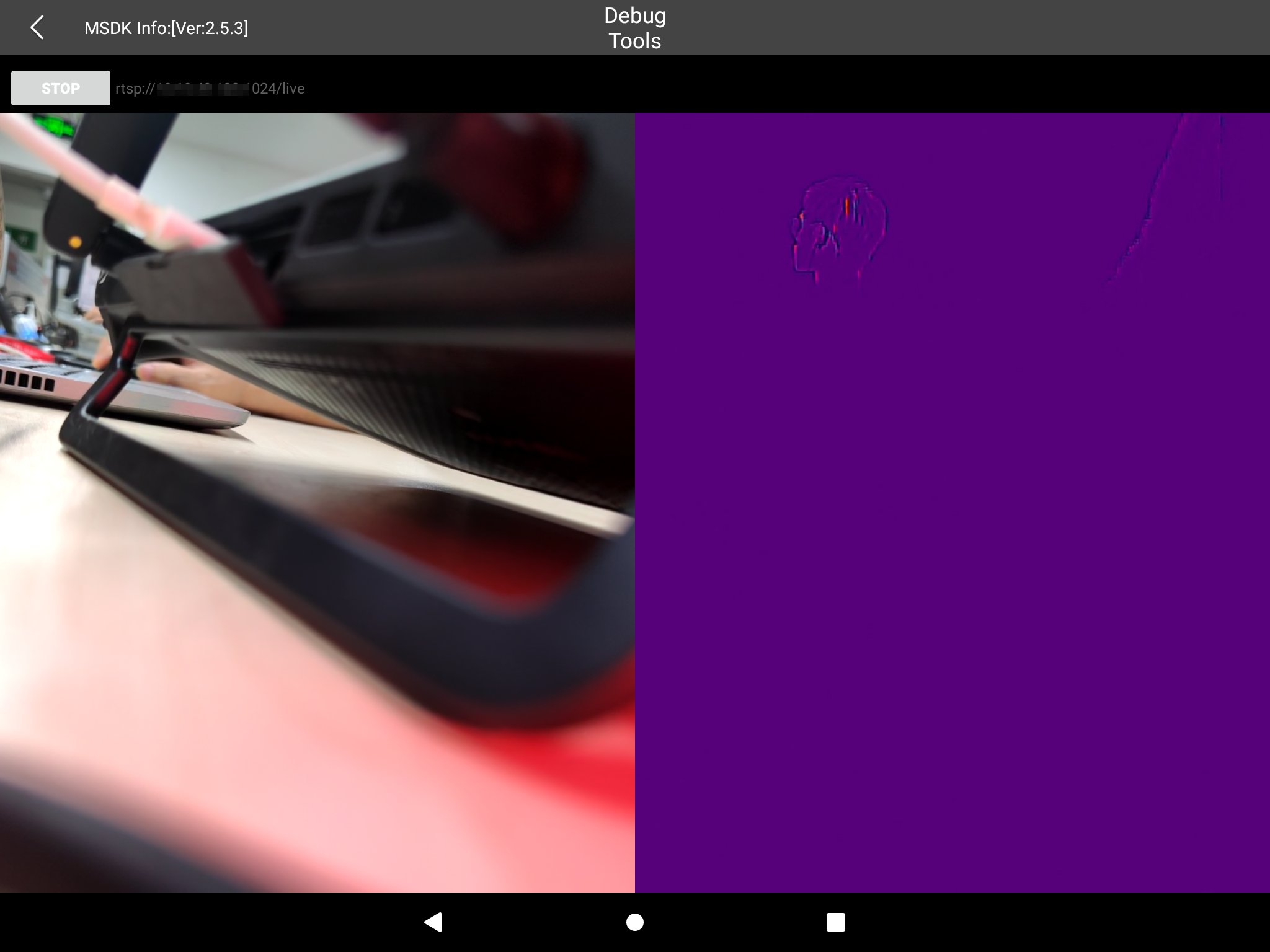
注意:该功能需要自己搭建RTSP服务器,推流后就可以再改RTSP服务器上查看视频流的情况
Virtual Stick
虚拟摇杆页面支持通过 APP 模拟遥控器摇杆操作来控制无人机。提供双摇杆控制界面,支持美国手/日本手/中国手模式切换,以及档位选择。详细用法请参考虚拟摇杆使用教程。
Scenario Testing
Scenario Testing是针对某些特定功能和场景进行测试,包含的测试场景如下图所示:
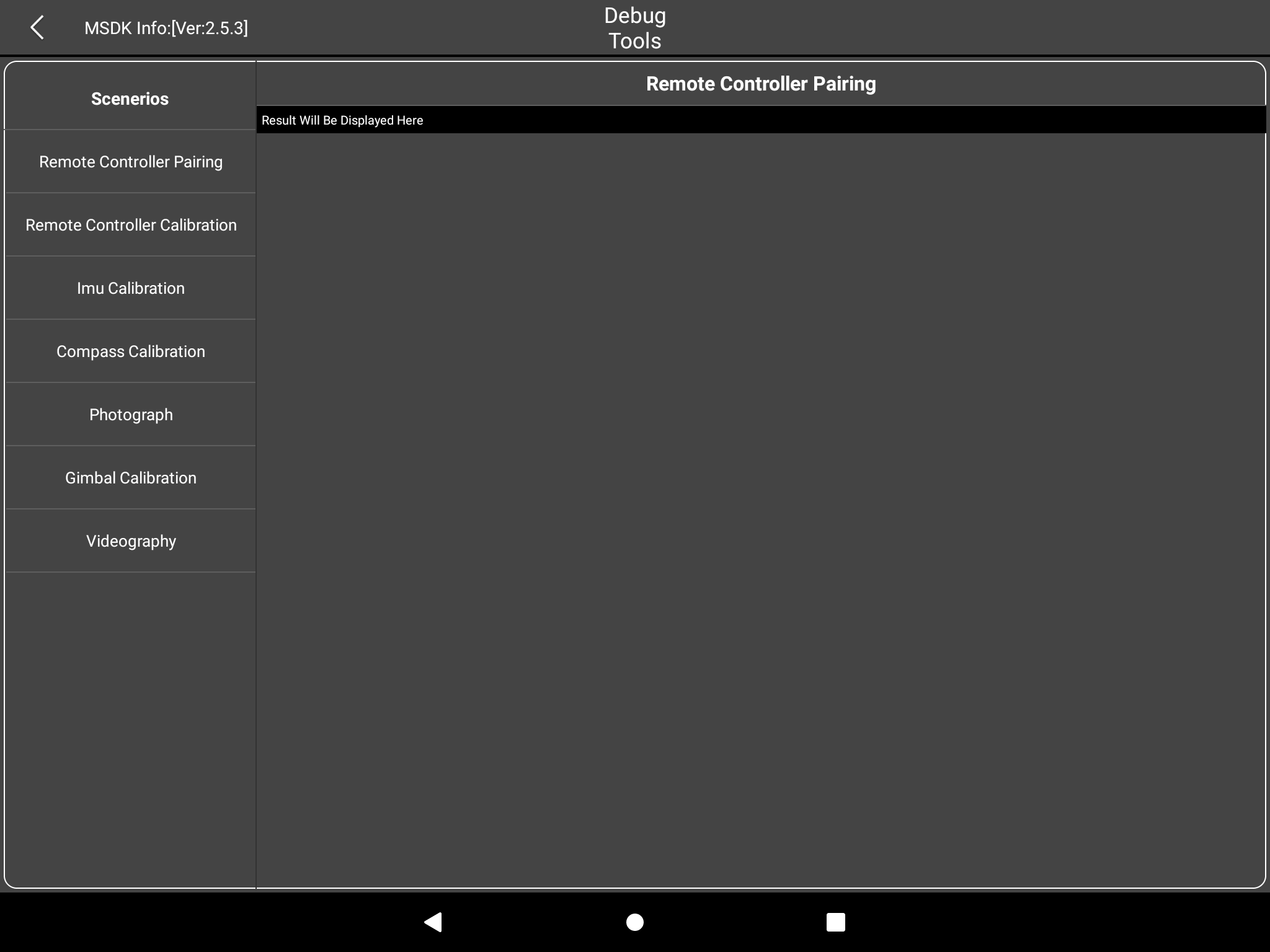
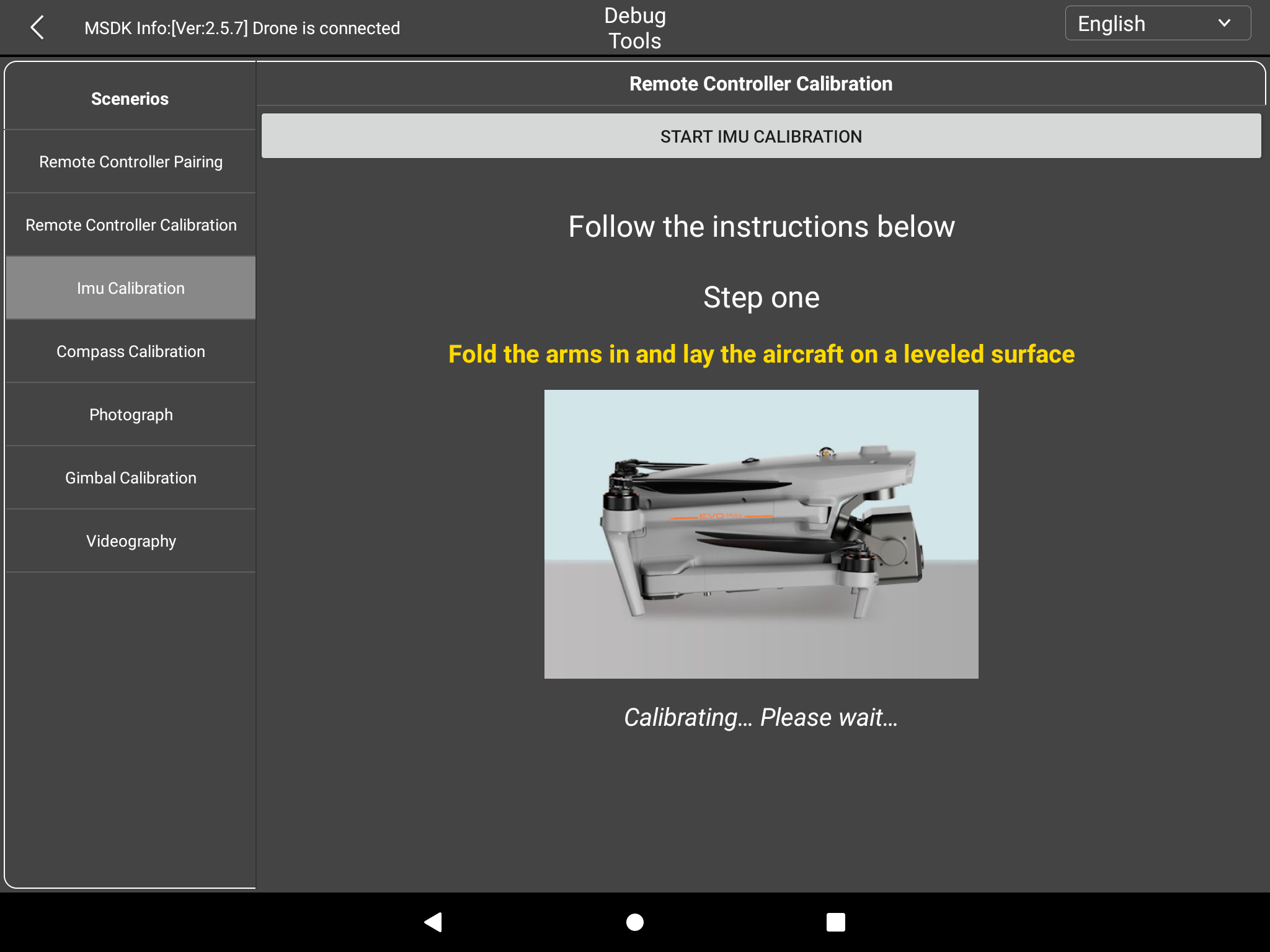
Remote Controller Pairing: 测试遥控器与飞机配对 点击START PAIRING开始进行配对,直到出现绿色的"Pairing Success",代表配对成功
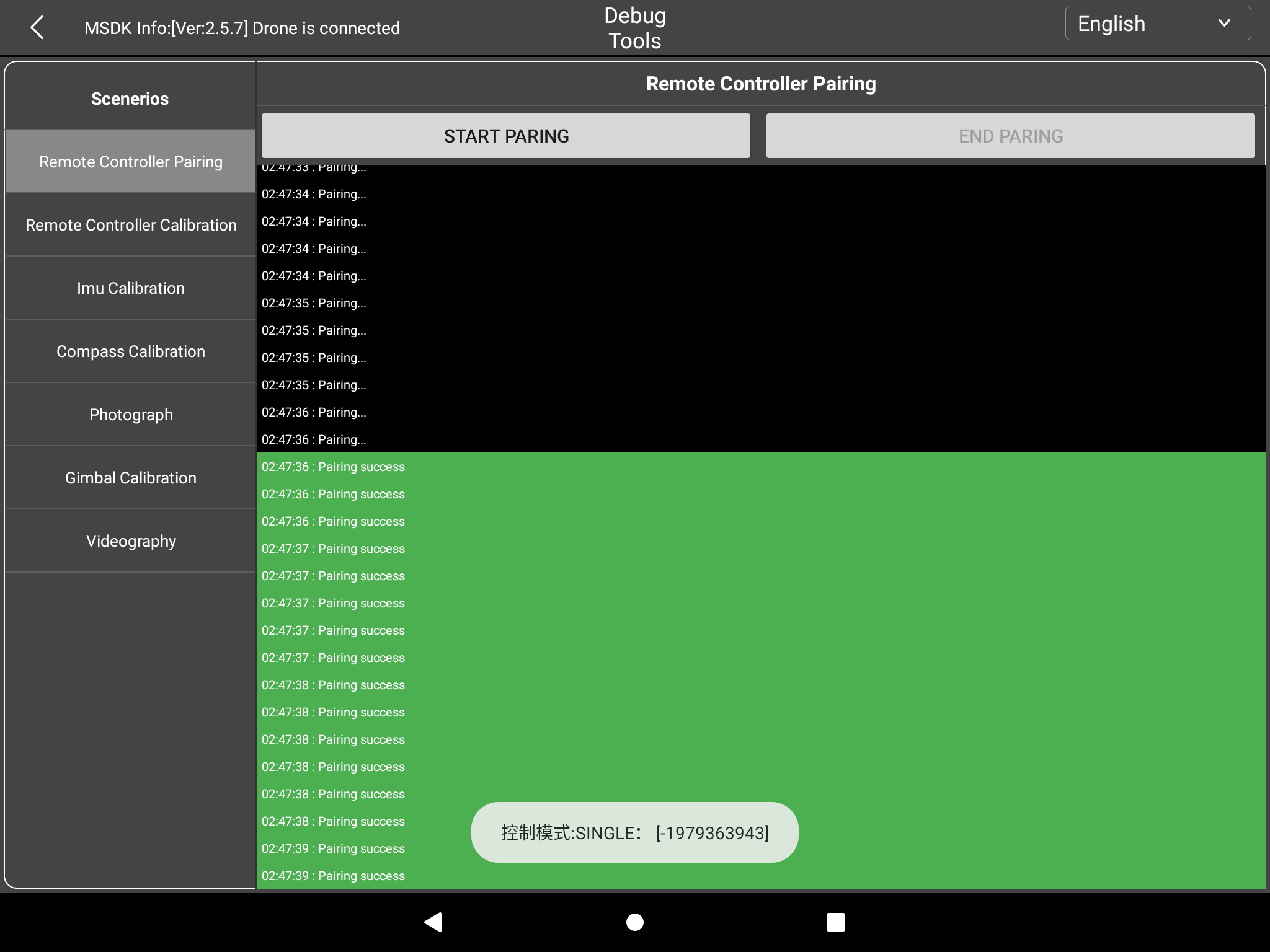
Remote Controller Calibration: 遥控器校准 点击START CALIBRATION开始校准,此时遥控器会发出急促的滴滴声,左右摇杆分别往上、下、左、右和左下,右下,右上,左上八个方向拨,并保持1秒以上,直到滴一声,代表这个方向校准完成。同样的,分别把左右两个滚轮往两个方向打满,直到滴一声,完成这个方向的校准。所有方向完成校准后,会自动结束校准流程。
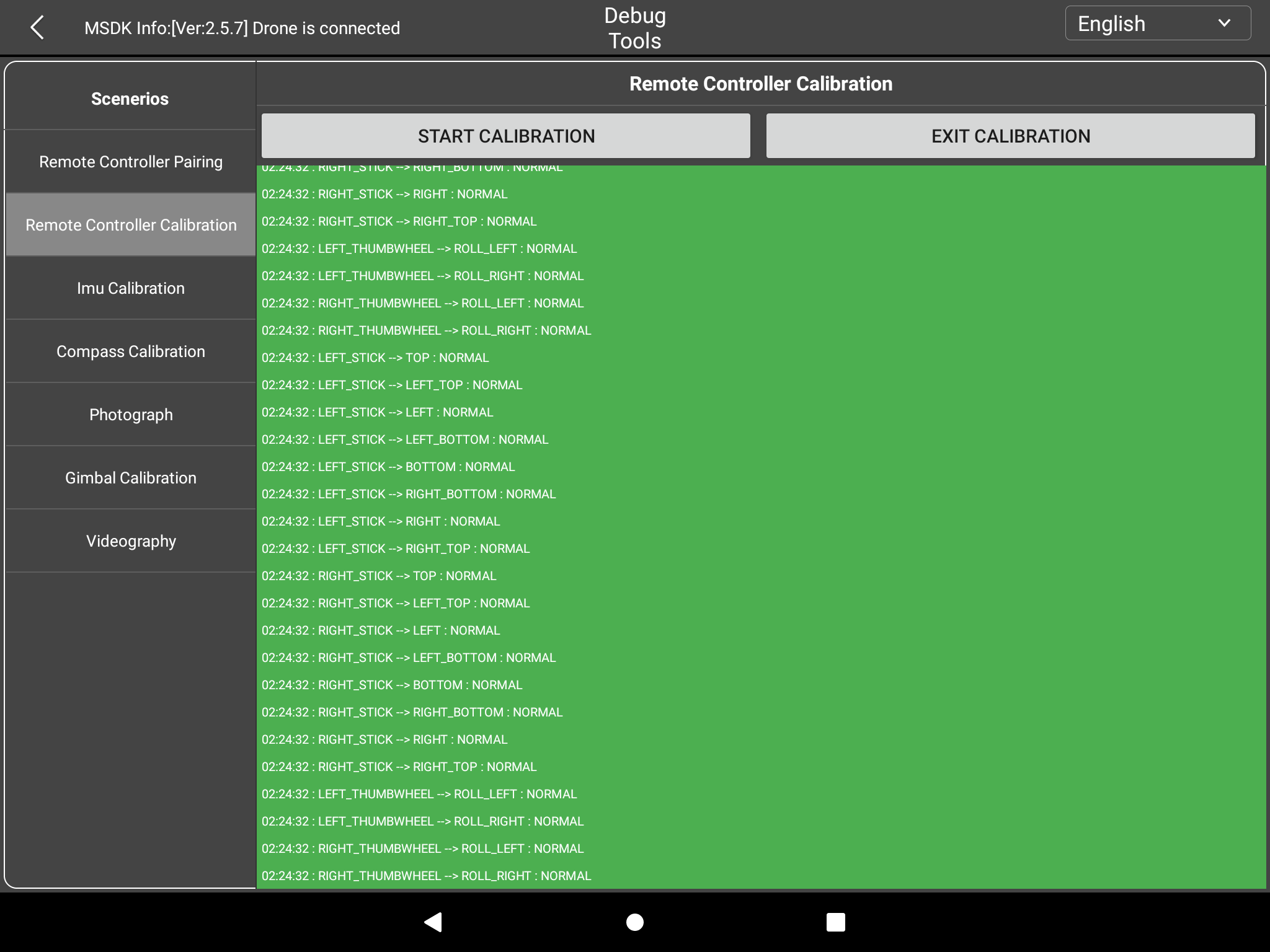
IMU Calibration: IMU校准 点击START IMU CALIBRATION, 跟随图中的指示操作,对IMU进行校准
Compass Calibration: 指北针校准 点击START COMPASS CALIBRATION,跟随图中指示操作,对指北针进行校准
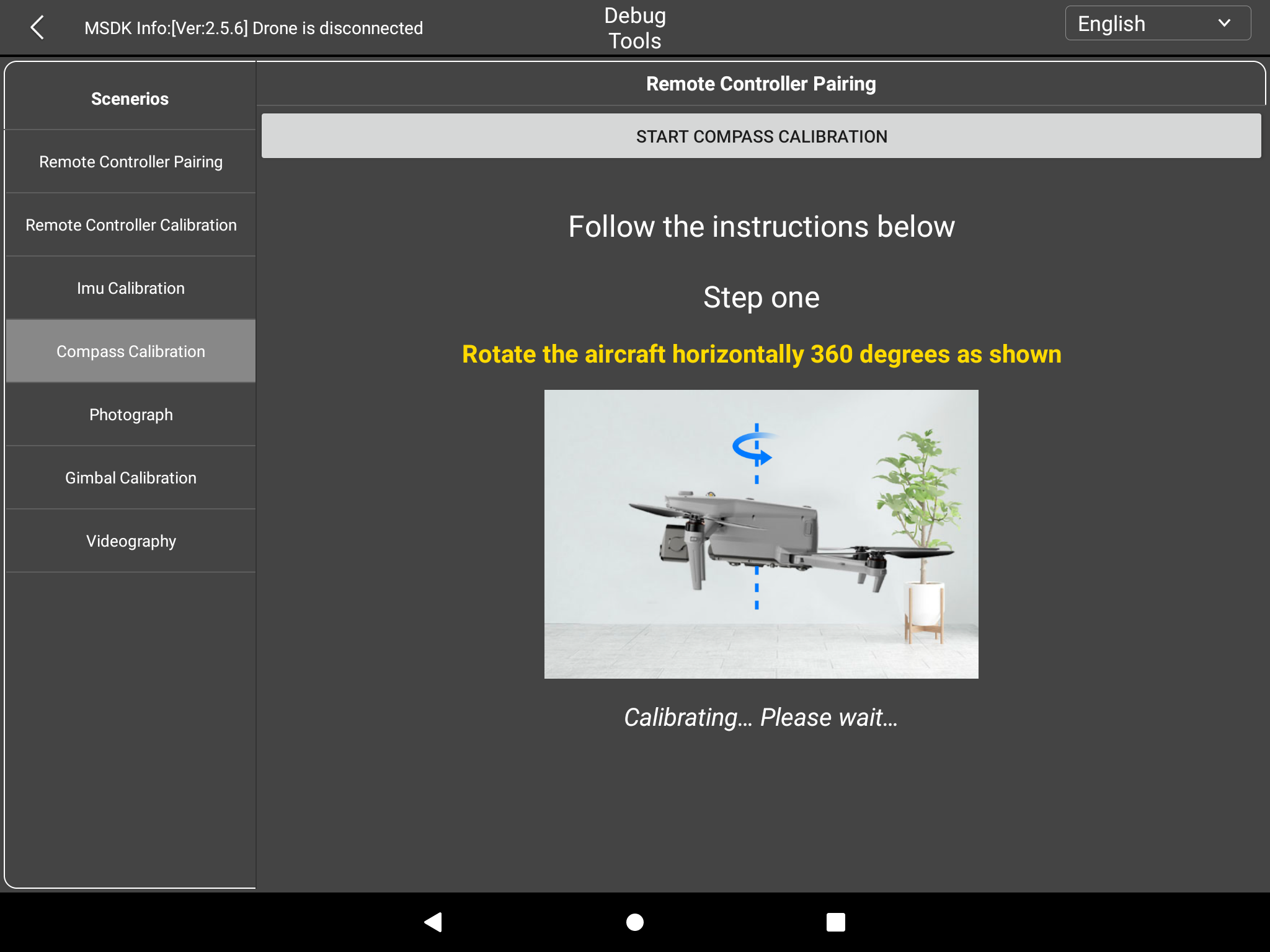
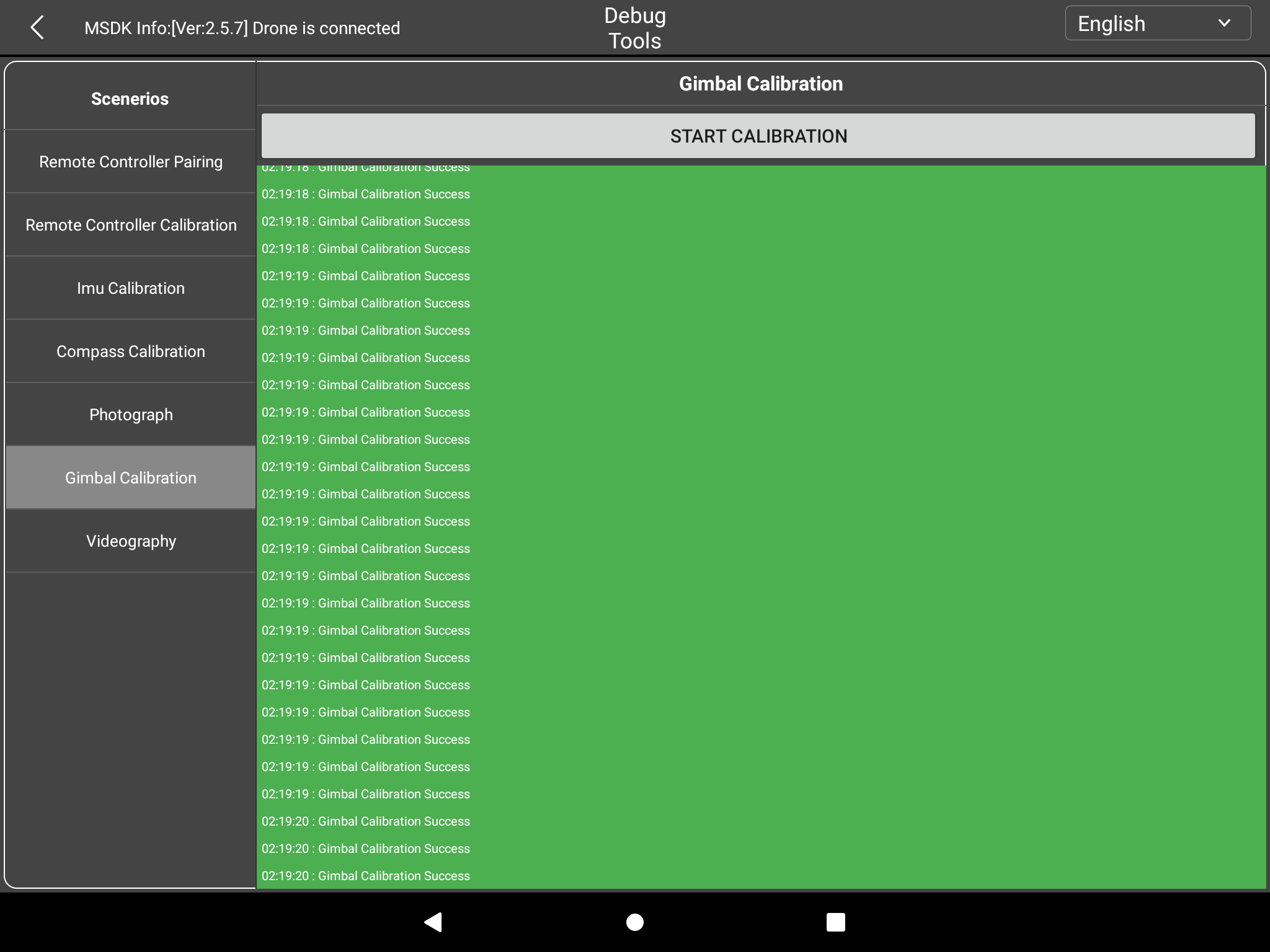
Gimbal Calibration: 云台校准 点击START CALIBRATION开始进行云台校准,直到出现绿色的"Gimbal Calibration Success",代表校准成功
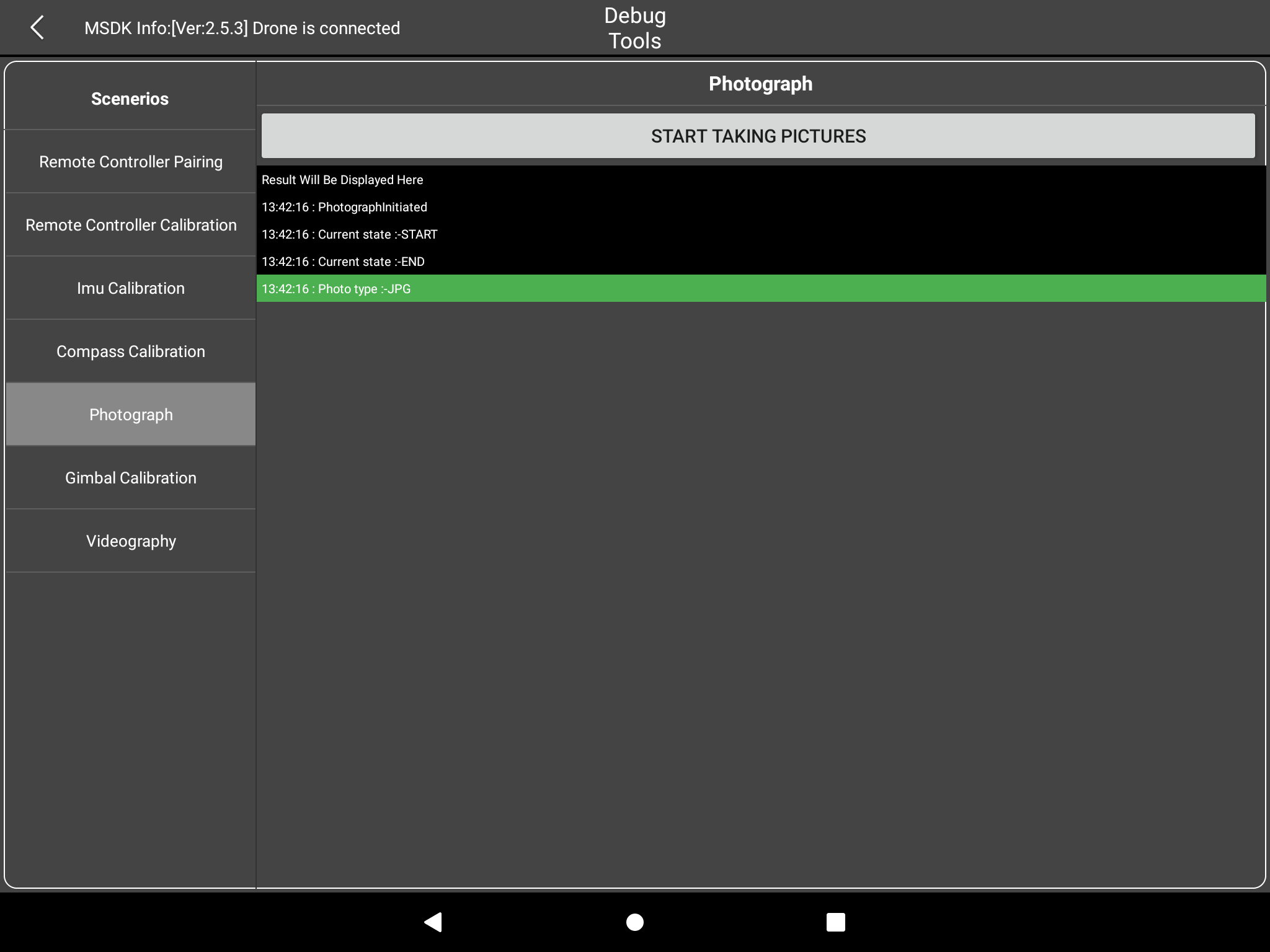
Photograph: 拍照 点击START TAKING PICTURES进行拍照,结果如下:
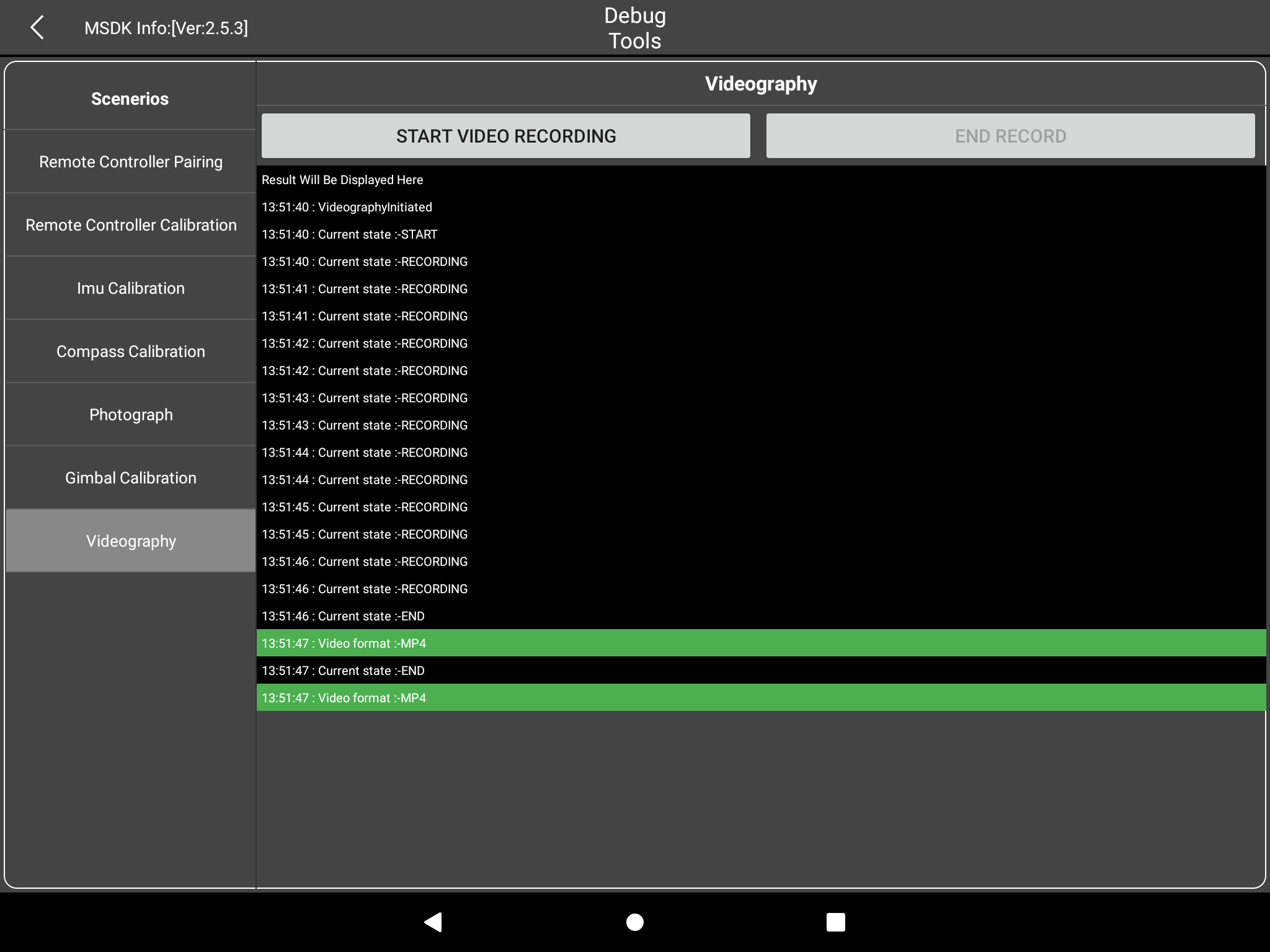
Videography: 录像 点击START VIDEO RECORDING进行录像,点击END RECORD结束录像
RTK
RTK 页面提供 RTK 高精度定位功能的测试界面,支持千寻网络 RTK 和 Ntrip RTK 接入。详细用法请参考 RTK教程。
Device Log
设备日志管理页面,支持查询和下载无人机和遥控器的日志文件。详细用法请参考日志下载管理教程。
Device OTA
固件升级页面,支持检查可升级设备模块(遥控器、飞机),下载升级固件,并监听升级进度。详细用法请参考固件升级教程。
Mission Demo
航线任务演示页面,支持航线任务文件的上传、执行、暂停、恢复等操作。详细用法请参考航线任务规划及管理教程。
Preview Info
SDK 运行时信息预览,显示 SDK 版本、遥控器信息、已连接无人机列表及实时消息统计等。详细用法请参考 SDK信息预览教程。
Mono Connectivity
当前版本未在调试工具中暴露。
MonoSDK 双栈连通性探测页,用于验证 mono-service Gateway WebSocket 是否可用,以及 _catalog.list、指定设备的 gimbal._info / flight_control._info 是否正常返回。
使用前需在 SDKInitConfig 中开启:
communicateWithRos2 = true
useMonoSdk = true
monoServiceWebSocketUrl = "ws://127.0.0.1:7788" // RC 本机 mono-service(与 mono-cli localhost:7788 一致)
// gateway 在飞机/其它主机时改为可达地址,例如 ws://192.168.1.1:7788
进入页面后可查看 useMonoSdk、WebSocket URL、Mono Runtime 就绪状态与路由表条数;点击「重连 Gateway」手动重建连接;使用探测按钮验证 Catalog 与轻量 execute。
Mono Key Migration Test
对应调试工具页面: Mono Key 迁移验收(MonoKeyMigrationTestFragment)
布局与 KeyValue 一致:左侧仅列出 mono_key_routing.json 中已切换 Mono 的 Key(可按 Wave 过滤),右侧逐条手动 GET / SET / ACTION / REPORT。选中 Key 后显示各操作的 backend=(MonoService / RosBridgeManager)及 service/command;操作前日志区会打印意图行,结果经 KeyManager 真实回调。
建议流程: useMonoSdk=true 且 Gateway Ready → Wave 选 M1/M2 → 点选 Key 看路由摘要 → 手动触发对应操作;失败对照 logcat 中 KeyBackendRouter、MonoKeyExecutor。
M2 起每新增路由:在 mono_key_routing.json 登记 + 实现 Mono*KeyAdapter(见 Skill:mono-key-migration-test)。
说明:mono-service 监听 WebSocket 而非 HTTP,勿用 curl http://127.0.0.1:7788 判断是否正常;以本页探测或 mono-cli catalog 为准。
Perception
感知避障功能测试页面,支持设置/获取避障类型、告警距离、刹停距离等。详细用法请参考感知模块使用说明。
Fly Zone
限飞区管理页面,支持监控飞机附近的限飞区变化、解锁特定区域。详细用法请参考限飞区解禁教程。
Lidar Ranging
激光测距测试页面,支持激光测距开关控制和实时距离显示。详细用法请参考激光测距使用教程。